- 개요
유니티에서 제공하는 빌드 사이즈 리포트는 빌드 후 생성된 용량의 상세 구성을 분석해 주는 보고서이다
빌드 결과물의 용량을 차지하는 원인을 파악하여 최적화하는 용도로 사용할 수 있다
별도의 툴 실행 없이, 프로젝트를 빌드할 때마다 자동으로 생성된다
1) 빌드 사이즈 리포트 확인방법
1 - 1) 콘솔 창을 통한 확인

유니티 에디터 하단의 콘솔 창에서 우측 상단의 (⋮)를 클릭하여 Open Editor Log를 선택하여 확인할 수 있다

빌드 사이즈 리포트가 팝업되면 위와 같이 빌드 결과에 대한 빌드 리포트를 확인할 수 있다
1 - 2) 수동으로 확인
# Windows의 경우
드라이브:\Users\사용자이름\AppData\Local\Unity\Editor
유니티에서 운영체제별로 지정한 경로에 위치한 Editor.log 파일을 직접 열어 확인할 수 있다

해당 파일에서 동일하게 빌드 결과물에 대한 빌드 리포트를 확인할 수 있다
1 - 1)과 1 - 2)의 방법으로 확인한 빌드 리포트에서는 에셋 타입별로 그룹화되어 자동으로 분류되고
용량이 큰 순서로 정렬되어 있어 최적화의 우선순위를 파악하기 매우 용이하다
2) 애셋 타입별 최적화 방법
2 - 1) 텍스처 애셋

텍스처 애셋을 스프라이트로 사용하는 경우 다음과 같이 최적화할 수 있다
- 원본 이미지의 크기를 4096 X 4096처럼 2의 거듭제곱으로 수정
- 또는 타입을 Default로 변경하고 Advanced - Non-Power of 2 설정을 To Nearest로 변경하여 압축

텍스처 애셋을 스프라이트로 사용하지 않는 경우 위 2개의 옵션을 사용하여 최적화할 수 있다
- Max Size 속성의 값을 낮춤
- Compression 설정을 None이 아닌 다른 옵션으로 선택하여 압축
2 - 2) 메쉬 애셋

메쉬 애셋의 Model 탭에서 Mesh Compression 속성을 설정한다
해당 속성을 사용하면 정밀도를 낮춰 용량을 줄이므로 카메라와 메쉬간의 거리감에 따라 조절해야 한다
2 - 3) 애니메이션 애셋

애니메이션 애셋의 Animation 탭에서 Anim.Compression 설정을 Keyframe Reduction으로 변경한다
애니메이션 애셋의 용량 문제는 키프레임 데이터가 많을 때 발생하는데,
해당 설정을 적용하면 중복되거나 불필요한 애니메이션 키프레임을 줄여 애니메이션 애셋을 최적화한다
2 - 4) 사운드 애셋
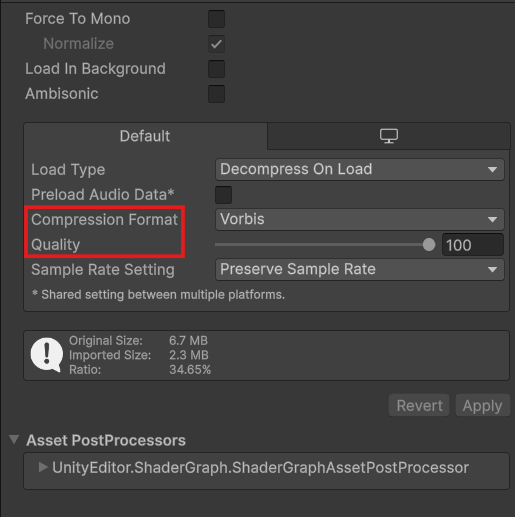
사운드 애셋의 Compression Format 설정을 조정하여 애셋을 압축하여 최적화할 수 있다
또는 Quality 설정의 값을 조절하여 애셋의 용량을 감소시킬 수 있다
3) 애셋 관리 전략
3 - 1) 일반 애셋 관리 전략
모든 애셋들은 씬에 배치되거나, 스크립트의 필드에 적용되는 등의 애셋에 대한 참조가 단 하나라도 발생한다면
애셋의 사용 여부에 상관없이 무조건 빌드에 포함된다
따라서 애셋을 씬에 배치하지 않더라도 스크립트에서의 연결 / 참조를 완전히 제거해야 빌드에서 제외된다
3 - 2) Resource 폴더

유니티에서 지정한 특수 폴더인 Resource 폴더에 저장되는 애셋들은
프로젝트 내에서 참조되지 않거나 사용하지 않더라도 무조건 빌드에 포함된다
3 - 3) 클라우드의 활용

빌드 크기를 극단적으로 줄이기 위해 클라우드를 사용할 수 있다
동작시키기 위한 필수 요소들만 빌드에 포함하고 나머지 애셋들은 런타임 시점에서 클라우드에서 다운로드받을 수 있다
클라우드를 통해 애셋을 배포하기 위해 Addressable이나 CDN을 사용할 수 있다
'유니티 엔진 > 유니티 엔진의 구성' 카테고리의 다른 글
| 유니티 엔진의 구성 - 47) Remote Config (0) | 2026.06.10 |
|---|---|
| 유니티 엔진의 구성 - 46) 유니티 인증(Unity Authentication) (0) | 2026.06.01 |
| 유니티 엔진의 구성 - 44) 해상도 최적화 (0) | 2026.05.19 |
| 유니티 엔진의 구성 - 43) 유니티 CCD (0) | 2026.05.18 |
| 유니티 엔진의 구성 - 42) Addressables를 사용한 원격 배포 (0) | 2026.05.13 |