- 개요
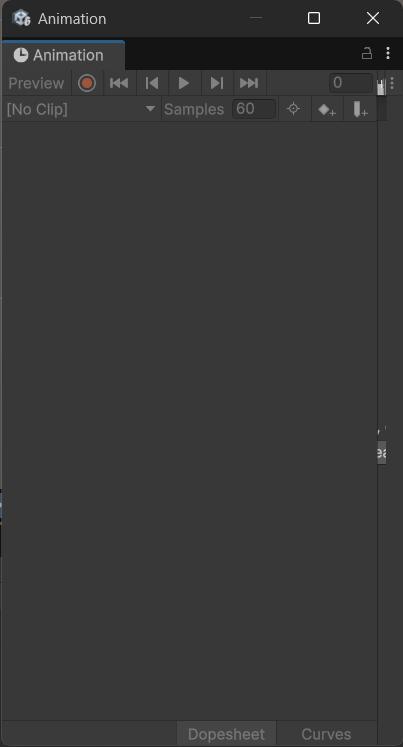
애니메이션 창은 유니티 에디터 내에서 게임 오브젝트의 애니메이션 클립을 직접 생성, 편집, 미리보기 할 수 있는 도구이다
상단의 Window - Animation - Animation을 선택하여 애니메이션 창을 열 수 있고,
애니메이션을 적용할 게임 오브젝트를 Hieacrhy 뷰에서 먼저 선택해야 작업할 수 있다
- 애니메이션 관련 컴포넌트의 선택

Animation 컴포넌트와 Animator 컴포넌트의 총 2개의 컴포넌트 중에서 상황에 맞는 컴포넌트를 선택하여 사용한다
이때, 부모 오브젝트가 로직을 담당하고 자식 오브젝트가 실제 애니메이션과 같은 시각효과를 담당하는 것이
캐릭터의 애니메이션과 실제 게임 데이터상의 위치가 서로 다르게 동작하는 루트 모션 문제를 해결하기 유리하다
- 애니메이션 창의 구성
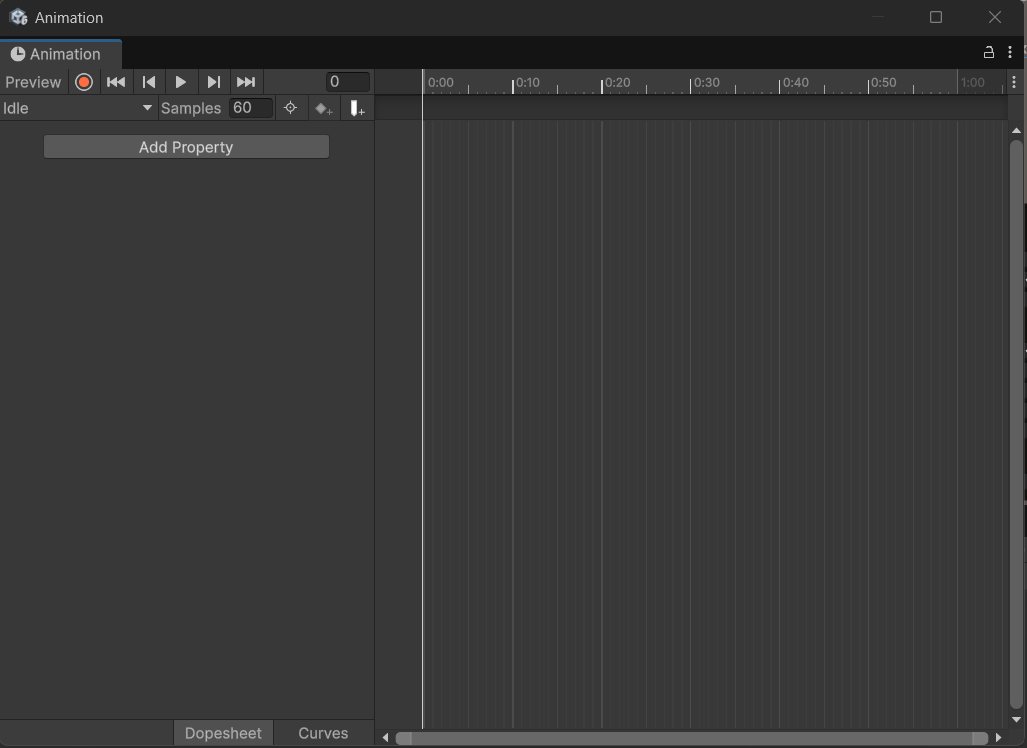
애니메이션 창은 위와 같이 구성되어 있고, 각각의 기능은 다음과 같다
- 녹화 버튼(빨간 버튼) : 활성화되면 오브젝트의 위치, 회전, 크기 등 모든 변경 사항이 키프레임으로 자동 저장
- Preview 버튼 : 실제 게임 실행 없이 애니메이션 상태를 확인할 수 있음
- 타임라인 : 상단의 숫자 줄을 드래그하여 특정 시간대로 이동 및 키프레임을 배치할 수 있음
- Samples 값 : 애니메이션의 초당 프레임 수(FPS) 설정
- Curves 버튼 : 속도 변화(Ease In/ Ease Out)를 그래프로 조정할 수 있음
- 탄젠트를 수정하여 직선(Linear)이나 계단식(Constant) 움직임도 구현 가능
- 심화 및 주의사항
1) 루트 모션

애니메이션이 적용된 오브젝트의 부모 오브젝트 자체를 움직이면 애니메이션 종료 후 위치가 리셋될 수 있다
이러한 변경사항은 Animator의 Apply Root Motion 옵션으로 제어할 수 있다
2) 이름의 중요성
애니메이션은 오브젝트의 이름을 기준으로 저장되므로,
test와 Test와 같이 오브젝트의 대소문자가 다르더라도 애니메이션이 깨지는 문제가 발생할 수 있다
3) 외부 애니메이션의 사용
블렌더나 3DS Max와 같은 외부 애니메이션 툴에서 가져온 애니메이션은 읽기 전용 애니메이션으로 설정된다
따라서 수정하기 위해서는 Ctrl + D를 사용하여 애니메이션 파일을 복제하여 수정해야 한다
4) Animation Event
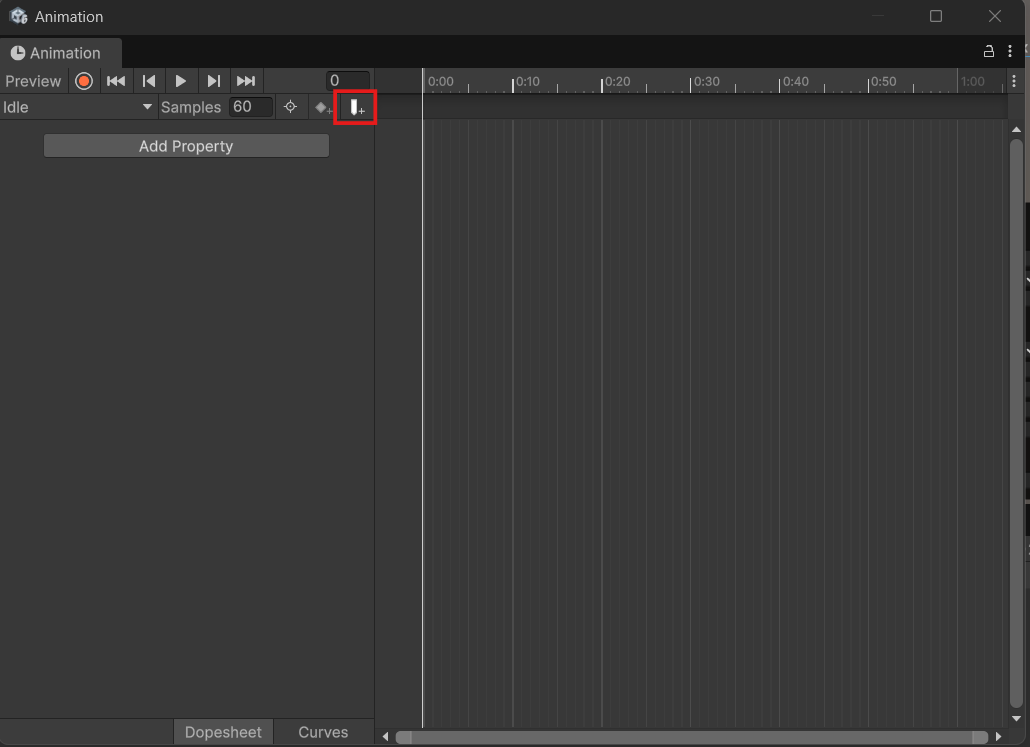
Animation Event를 사용하여 애니메이션의 특정 키 프레임에서 스크립트의 함수를 호출하도록 설정할 수 있다
이때 Animator가 붙어 있는 동일한 오브젝트에 호출할 함수를 갖고 있는 스크립트가 존재해야 함수를 호출할 수 있다
또한 여러가지 타입의 파라미터를 함수에 전달하여 정밀한 타이밍의 제어도 가능하다
'유니티 엔진 > 유니티 엔진의 구성' 카테고리의 다른 글
| 유니티 엔진의 구성 - 32) 애니메이션 블렌드 트리 (0) | 2026.03.23 |
|---|---|
| 유니티 엔진의 구성 - 31) Animator 컴포넌트 (0) | 2026.03.18 |
| 유니티 엔진의 구성 - 29) Animation 컴포넌트 VS Animator 컴포넌트 (0) | 2026.03.13 |
| 유니티 엔진의 구성 - 28) 컴포넌트의 클래스 + 네임스페이스 접근 및 탐색 (0) | 2026.03.09 |
| 유니티 엔진의 구성 - 27) 입력 시스템 (0) | 2026.03.06 |