- 개요
유니티에서 포스트 프로세싱(Post-Processing)이란 카메라의 렌더링이 완료되어 출력하기 직전의 화면에
다양한 시각 효과를 적용하여 품질과 분위기를 크게 향상시키는 후처리를 적용하는 기능을 의미한다
- 렌더링 파이프라인별 처리방식
1) Built-In 파이프라인
1 - 1) 설치 방식
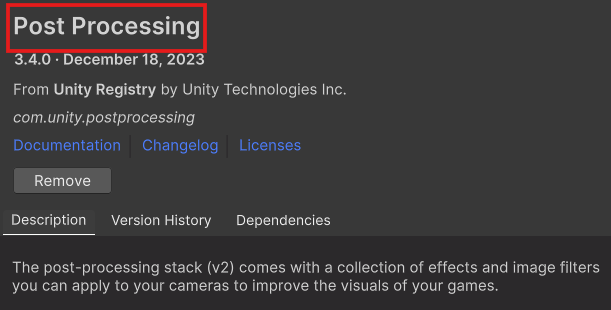
Post Processing 패키지를 설치해야 사용할 수 있다
1 - 2) 핵심 컴포넌트

Built-In 파이프라인에서는 위의 3가지 컴포넌트 중에서 Layer와 Volume을 중심으로 동작한다
1 - 3) 설정 방식
위의 컴포넌트를 추가한 후에 효과를 적용한다
2) Universal Render 파이프라인 + Hight Definition Render 파이프라인(권장방식)
2 - 1) 설치 방식
해당하는 파이프라인을 설치하게 되면 자동으로 포함되므로 따로 설치하지 않아도 된다
2 - 2) 핵심 컴포넌트

URP와 HDRP에서는 Volume 컴포넌트를 중심으로 동작한다
2 - 3) 설정 방식
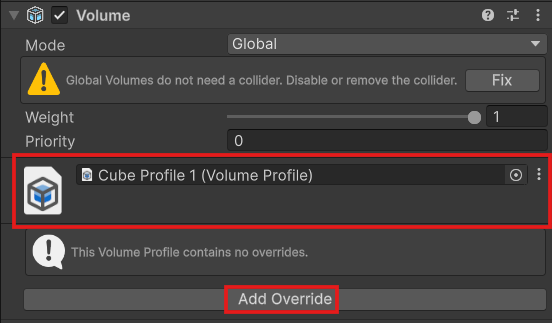
Volume 컴포넌트를 추가하고 다음의 동작을 통해 설정할 수 있다
- 1) Volume Profile 생성
- 2) Add Override로 효과 적용
- URP + HDRP에서의 Post-Process 설정 및 워크플로우
권장되는 방식인 URP 또는 HDRP에서의 Post-Process는 다음과 같이 처리할 수 있다
- 1) Volume 컴포넌트 추가 : Mode를 통해 Global(전체 적용) 또는 Local(특정 구역) 선택
- 2) Profile 필드에서 New 선택: 여러 씬에서 재사용 가능한 에셋으로 생성
- 3) Main Camera의 Post Processing 체크박스 활성화 : 활성화하지 않으면 게임 뷰에서 효과가 보이지 않음
- 4) Render Pipeline Asset과 Camera에서 HDR 활성화 : 글로우(Glow/Bloom) 효과 구현 시 필수
- override하여 적용할 수 있는 효과들
override하여 적용할 수 있는 일부 효과들은 다음과 같다
- Vignette 효과
- 설명 : 화면 외곽을 어둡게 만듦
- 사용팁 : 분위기를 차분하게 하거나 시선을 중앙으로 집중시킴
- Bloom 효과
- 설명 : 밝은 부분에 글로우(빛 번짐) 효과 추가
- 사용팁 : HDR Intensity 조절을 통해 특정 물체만 빛나게 가능
- Color Adjustments 효과
- 설명 : 채도, 대비 등 색감 조정
- 사용팁 : 게임의 전체적인 톤(Saturation 등)을 결정
- SSAO 효과
- 설명 : 물체 사이의 좁은 틈에 그림자 추가
- 사용팁 : 물체가 공중에 뜬 느낌을 없애고 사실감을 높임(URP의 경우 Renderer에서 추가)
- Depth of Field 효과
- 설명 : 초점에 따라 배경을 흐리게 만듦
- 사용팁 : 특정 피사체를 강조할 때 사용
- 고급 팁
1) 스크립트를 통한 Post-Processing 제어
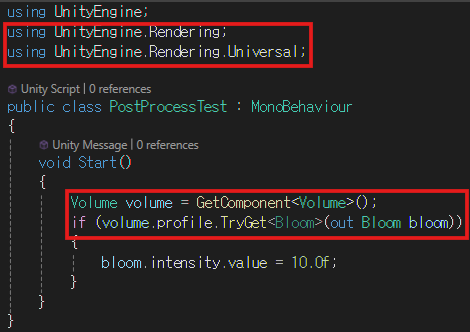
UnityEngine.Rendering 및 UnityEngine.Rendering.Universal 네임스페이스를 사용하여
스크립트에서 Post-Process 관련 설정에 접근할 수 있다
예시에서는 Volume 컴포넌트 - Profile - Bloom 효과에 접근하여 강도를 임의로 설정하였다
2) Local 모드로 설정한 Volume 컴포넌트
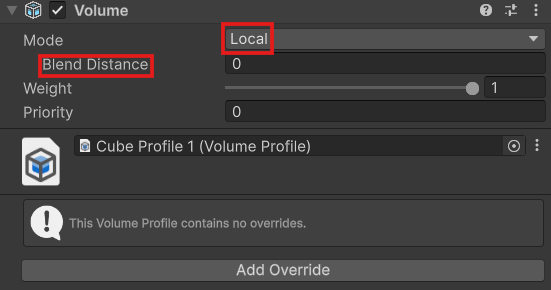
Local로 설정한 Volume의 Blend Distance를 조절하면 카메라가 특정 영역에 진입할 때 효과가 부드럽게 전환된다
3) 여러개의 Volume 컴포넌트가 존재하는 경우

여러개의 Volume 컴포넌트가 존재하면 Priority 값이 높은 Volume이 우선 적용된다
'유니티 엔진 > 유니티 엔진의 구성' 카테고리의 다른 글
| 유니티 엔진의 구성 - 6) TextMeshPro (0) | 2025.12.24 |
|---|---|
| 유니티 엔진의 구성 - 5) Ambient Occlusion URP (0) | 2025.12.23 |
| 유니티 엔진의 구성 - 3) 2D 프로젝트와 3D 프로젝트 (0) | 2025.12.09 |
| 유니티 엔진의 구성 - 2) Visual Scripting (0) | 2025.11.30 |
| 유니티 엔진의 구성 - 1) 렌더 파이프라인 (0) | 2025.11.29 |