728x90
반응형
- 개요
유니티에서 제공하는 VideoPlayer 컴포넌트를 사용하여 비디오 파일을 GameObject에 연결하고
런타임 시점에 GameObject의 Texture에서 비디오 파일을 재생할 수 있다
- 비디오 파일 애셋의 설정
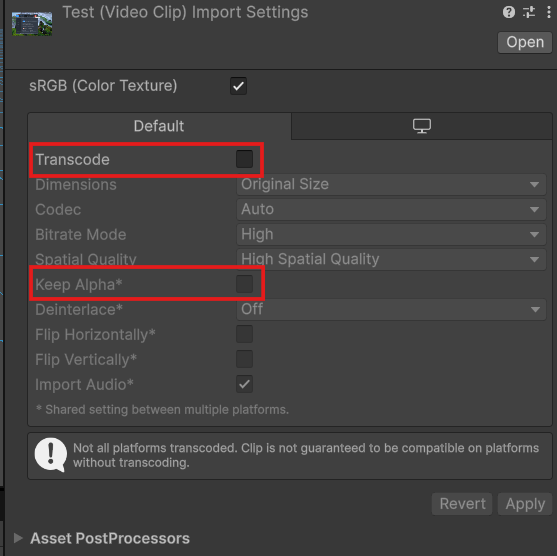
사용할 비디오 파일 애셋의 Transcode 옵션을 활성화하면 WebGL이나 Android 같은 원하는 플랫폼에 맞춰 비디오 파일에 대한 인코딩. 해상도, 비트레이트, 코덱 등을 조절할 수 있다또 필요한 경우에 Alpha 채널을 설정하여 webm과 같은 포맷의 동영상 파일의 투명도를 설정할 수 있다
- VideoPlayer 컴포넌트의 구성
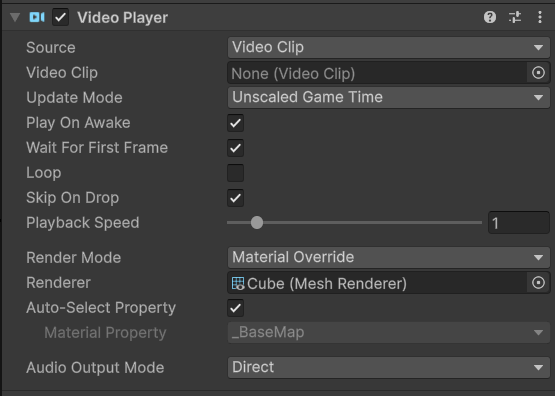
VideoPlayer 컴포넌트는 위와 같이 구성되어 있다
세부 옵션들은 다음과 같이 동작한다
- Source 옵션 : Video Clip과 URL의 2가지 옵션이 존재
- Video Clip 옵션 : 프로젝트 내 비디오 파일 애셋 사용
- URL 옵션 : 외부 웹사이트나 서버의 비디오 스트리밍
- Play On Awake 옵션 : 프로젝트 시작 시 비디오 파일 재생
- Wait For First Frame 옵션 : 첫 프레임 준비 후 비디오 파일 재생
- Loop 옵션 : 활성화하면 비디오 파일 애셋을 반복 재생
- Playback Speed 옵션 : 비디오 파일의 재생 속도 조절
- Render Mode 옵션 : 총 5개의 옵션이 존재
- Camera Near / Far Plane 옵션 : 컷신과 같은 전체 화면에 사용하는 비디오 파일에 사용
- Material Override 옵션 : Quad와 같은 특정 오브젝트에서 비디오 파일을 출력하는 경우에 사용
- Render Texture 옵션 : 비디오 파일을 텍스처 파일로 출력하여 셰이더나 특정 효과에 활용
- API Only 옵션 : 비디오 콘텐츠를 자동으로 재생하지 않고 스크립트를 통해 수동으로 재생하는 경우에 사용
- Camera Near / Far Plane 옵션 : 컷신과 같은 전체 화면에 사용하는 비디오 파일에 사용
- Audio Output 옵션 : 총 4개의 옵션이 존재
- Direct 옵션 : 컷신과 같은 상황에 사용할 수 있으며 비디오의 소리가 스피커로 바로 출력
- Audio Source 옵션 : TV와 같은 사물에 사용할 수 있으며 비디오의 소리에 게임 내 3D 공간 음향 적용
- VideoPlayer 컴포넌트에 대한 팁
1) 비디오가 찌그러진 상태로 재생되는 경우
비디오가 찌그러진 상태로 재생된다면 재생하는 오브젝트의 스케일을 비디오 비율에 맞춰 직접 조정해야 한다
2) 스크립트를 통한 VideoPlayer 컴포넌트 접근
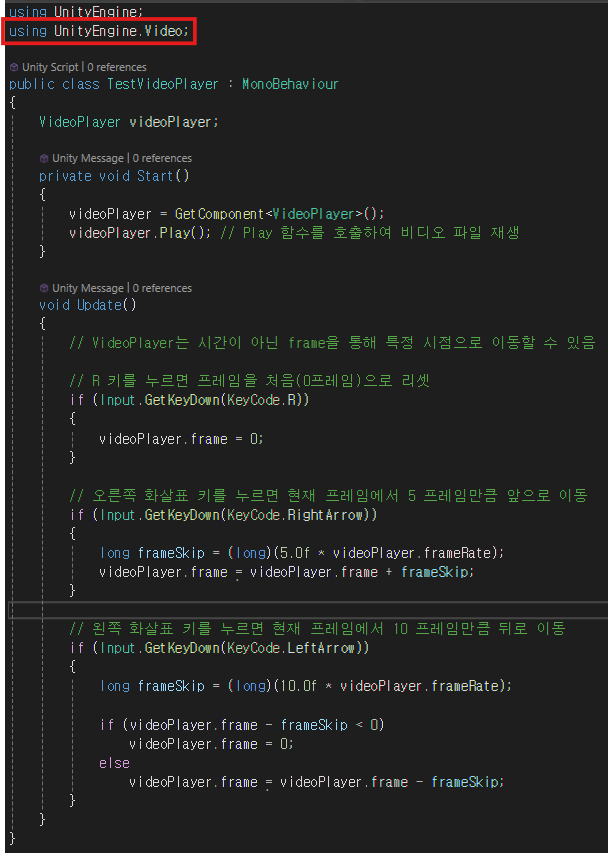
스크립트를 사용하여 VideoPlayer 컴포넌트에 대해 접근하는 간단한 예시를 작성하였다
VideoPlayer 컴포넌트를 사용하기 위해서는 반드시 "UnityEngine.Video" 헤더를 포함시켜야 한다
비디오를 재생하기 위해서는 해당 컴포넌트의 Play 함수를 호출하고
비디오의 특정 시점으로 이동하기 위해서는 시간이 아닌 frame 변수를 사용하여 이동한다
728x90
반응형
'유니티 엔진 > 유니티 엔진의 구성' 카테고리의 다른 글
| 유니티 엔진의 구성 - 13) Trail Renderer 컴포넌트 (0) | 2026.01.21 |
|---|---|
| 유니티 엔진의 구성 - 12) 쉐이더 그래프 (0) | 2026.01.15 |
| 유니티 엔진의 구성 - 10) RenderTexture (0) | 2026.01.06 |
| 유니티 엔진의 구성 - 9) 그리드 (0) | 2026.01.05 |
| 유니티 엔진의 구성 - 8) 패키지(Package) (0) | 2025.12.30 |