728x90
반응형
- 개요
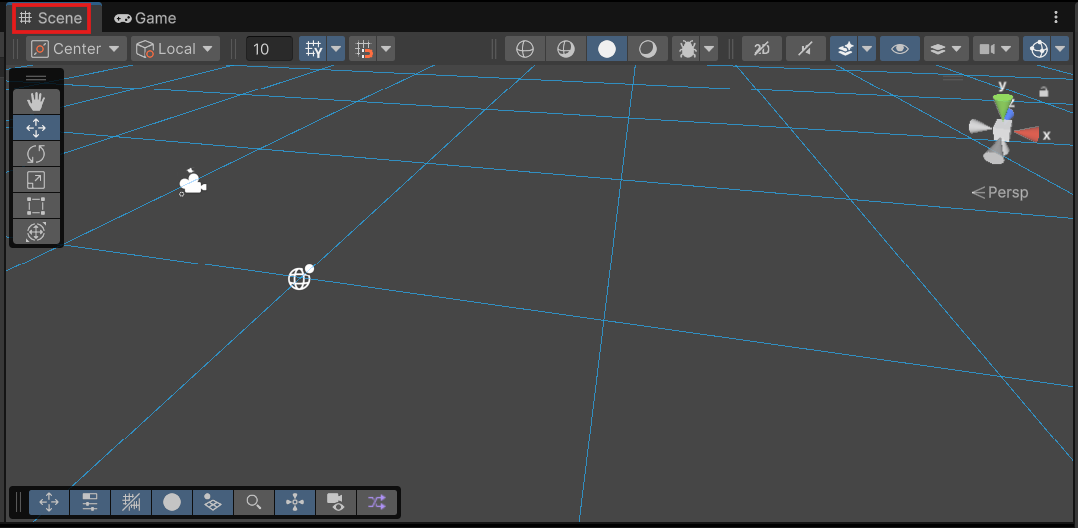
유니티 엔진의 Scene 뷰에서 사용할 수 있는 Grid의 기능을 알아본다
- Grid의 기능
1) Grid Visibility
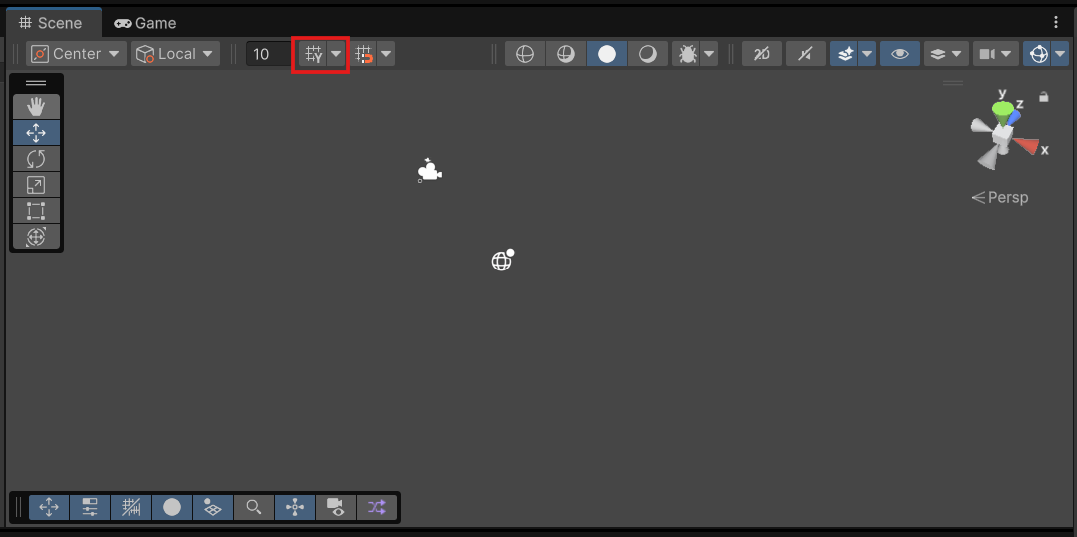
Scene 뷰의 좌측 상단의 그리드 아이콘으로 Grid Visibility를 활성화 / 비활성화할 수 있다
활성화되면 Scene에서의 그리드를 표시하거나, 표시하지 않도록 설정할 수 있다
2) Grid Visual 관련 설정
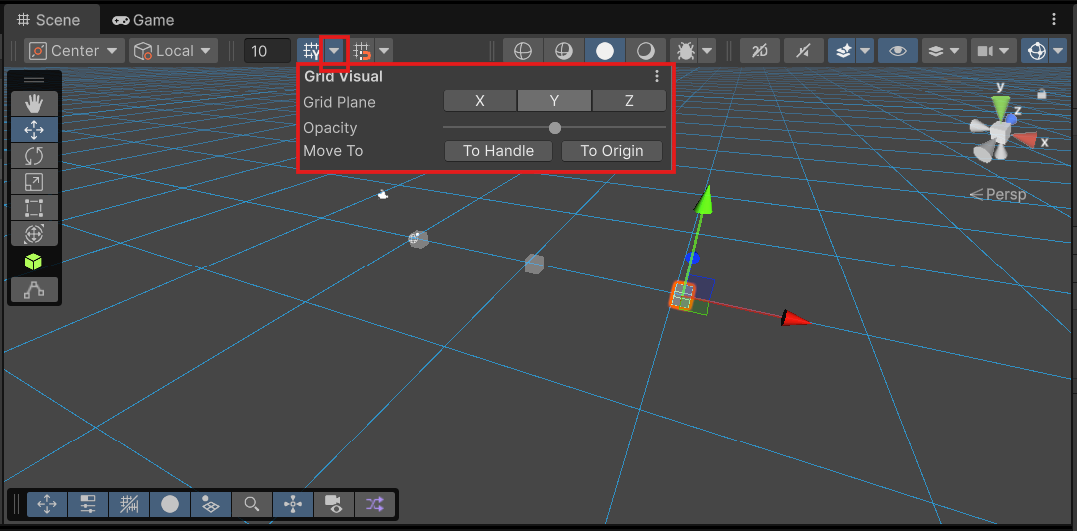
Scene에서 보여지는 Grid 관련 설정은 그리드 아이콘 옆의 화살표를 눌러 드롭다운 메뉴에서 설정할 수 있다
설정할 수 있는 값들은 다음과 같다
- Grid Plane 설정값 : X, Y, Z축 중 그리드가 그려질 평면 선택
- 2D 게임은 주로 X나 Z 사용
- Move to Handle / Origin 설정값 : 그리드를 현재 선택한 오브젝트 높이(Handle)로 옮기거나 원점(Origin)으로 복구
- Move to Handle 기능을 사용하면 높은 위치에서도 애셋을 정확하게 배치가능
3) Grid Snapping

자석 모양 아이콘으로 Grid Snapping을 활성화할 수 있다
해당 기능은 오브젝트를 이동, 회전, 스케일링할 때 정해진 단위인 Grid에 정확히 맞추기 위해 사용한다
Grid Snapping이 활성화중일 때 Ctrl 키를 누르고 이동하면 일반적인 방식으로 Transform을 조절할 수 있다
4) Grid Snapping 관련 설정
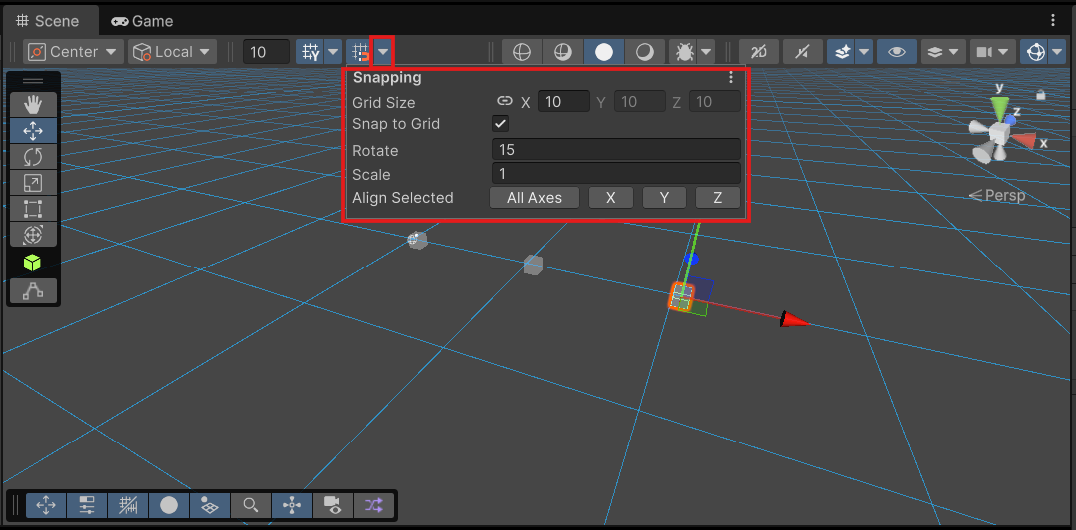
Grid Snapping 관련 설정값은 자석 아이콘 옆의 화살표를 눌러 드롭다운 메뉴에서 설정할 수 있다
설정값들은 다음과 같다
- Grid Size 설정값 : 그리드 한 칸의 크기를 조절하는 용도, 기본값은 1이며 XYZ 축별로 다르게 설정할 수 있음
- Snap To Grid 설정값 : 핸들 설정이 Global인 경우에 정확히 동작
- 활성화된 경우 : 오브젝트의 현재 위치를 무시하고 가장 가까운 그리드 단위 좌표로 좌표를 보정한 뒤 이동
- 비활성화된 경우 : 오브젝트가 가진 상대적인 오차를 유지하면서 설정된 그리드 단위만큼씩만 이동
- Rotation & Scale 설정값 : 회전 각도(기본 15도) 및 크기 변형 수치 설정 가능
- Align Selected 설정값 : 무작위 위치에 있는 오브젝트를 가장 가까운 그리드 좌표로 강제 정렬하는 기능
5) 기타 팁

Shortcuts 패널에서 grid 관련 단축키를 알맞게 설정하면 훨씬 더 효율적으로 작업이 가능하다
728x90
반응형
'유니티 엔진 > 유니티 엔진의 구성' 카테고리의 다른 글
| 유니티 엔진의 구성 - 10) RenderTexture (0) | 2026.01.06 |
|---|---|
| 유니티 엔진의 구성 - 8) 패키지(Package) (0) | 2025.12.30 |
| 유니티 엔진의 구성 - 7) 프리팹(Prefab) (0) | 2025.12.29 |
| 유니티 엔진의 구성 - 6) TextMeshPro (0) | 2025.12.24 |
| 유니티 엔진의 구성 - 5) Ambient Occlusion URP (0) | 2025.12.23 |