- 개요
플릿(Fleet)은 "함대"를 뜻하는 단어지만
게임 개발 측면에서는 "동일한 설정과 빌드를 공유하는 서버들의 묶음"으로 사용한다
이러한 플릿을 만들고 설정하기 위해서는 2가지 방법을 선택할 수 있다
- AWS Console을 사용하여 웹 페이지에서 플릿을 제작 및 설정
- AWS CLI를 사용하여 터미널 창에서 플릿을 제작 및 설정
AWS Console을 사용하는 방법보다 AWS CLI를 설치하여 사용하는 방법이 훨씬 더 간단하고 편리하므로
AWS CLI를 설치하고 사용할 수 있도록 설정한다
1) AWS CLI 설치
Configuring IAM Identity Center authentication with the AWS CLI - AWS Command Line Interface
Create a permission set that applies least-privilege permissions. We recommend using the predefined PowerUserAccess permission set, unless your employer has created a custom permission set for this purpose.
docs.aws.amazon.com
AWS CLI 설치는 위의 주소에서 진행할 수 있다
사용하고 있는 운영체제에 맞춰 설치 프로그램을 선택하고 설치한다
2) 설치한 AWS CLI 설정

사용하고 있는 Identity Center 사용자 계정에 접속하고 엑세스 키를 선택한다
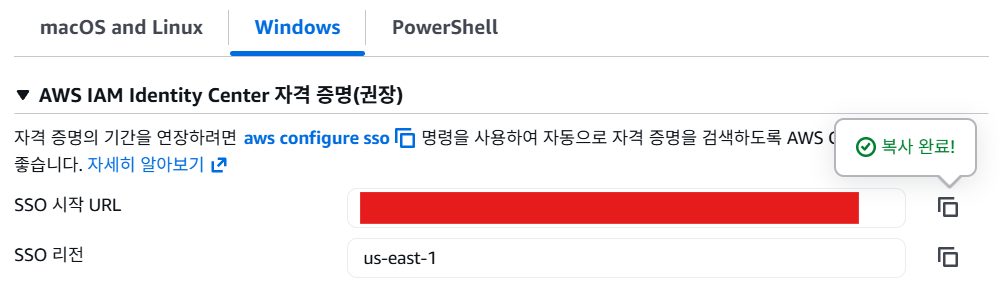
엑세스 키에서 사용하는 운영체제를 선택하고 SSO 시작 URL과 SSO 리전을 복사한다

이후 cmd 창을 실행하여 "aws configure sso" 명령어를 입력한다
이때 SSO start URL과 SSO region에 복사한 값을 각각 입력한다

값을 입력한 후에 특정 AWS 계정에 접속하기 위한 로그인 정보와 설정을 묶어놓은 프로필을 설정한다
위와 같이 사용할 지역의 서버 + CLI의 결과를 보여줄 형식 + 프로필 이름을 설정한다


설정이 완료된 프로필을 사용하여 위와 같이 명령어를 입력하여 로그인 - 로그아웃할 수 있다
'언리얼 엔진 - 게임 프로젝트 > AWS GameLift를 활용한 데디케이트 FPS 프로젝트' 카테고리의 다른 글
| GameLift Anywhere 플릿 - 2) 지역 생성 + 삭제 (0) | 2026.04.04 |
|---|---|
| 언리얼 엔진 + GameLift 통합 - 최종) 포트 / 로그 / ProcessReady설정 + 패키징 (0) | 2026.04.02 |
| 언리얼 엔진 + GameLift 통합 - 2) FServerParameters 설정 + OnStartGameSession / OnTerminate / OnHealthCheck 바인드 (0) | 2026.04.02 |
| 언리얼 엔진 + GameLift 통합 - 1) GameMode 클래스의 생성 (0) | 2026.03.29 |
| AWS - 최종) 사용자 권한을 부여하기 위한 Permission Sets 생성 (0) | 2026.03.27 |