- 개요
데디케이트 서버를 이용하여 언리얼 엔진 기반의 FPS 게임 프로젝트를 진행한다
데디케이트 서버를 사용하기 위해서는 몇가지 준비작업이 필요하다
- 준비 작업
1) 언리얼 엔진 소스 빌드
런처 버전의 언리얼 엔진은 Listen 서버 방식만 지원하고 엔진 코드를 수정하는데 제약이 존재한다
따라서 소스 빌드를 통해 자유로운 작업이 가능한 소스 버전의 언리얼 엔진을 설치해야 한다
설치하는 과정은 다음과 같다
- 언리얼 엔진 소스 빌드 절차

우선, 사용중인 GitHub 계정을 EpicGames 계정과 연동하여 GitHub의 @EpicGames 조직에 가입해야 한다
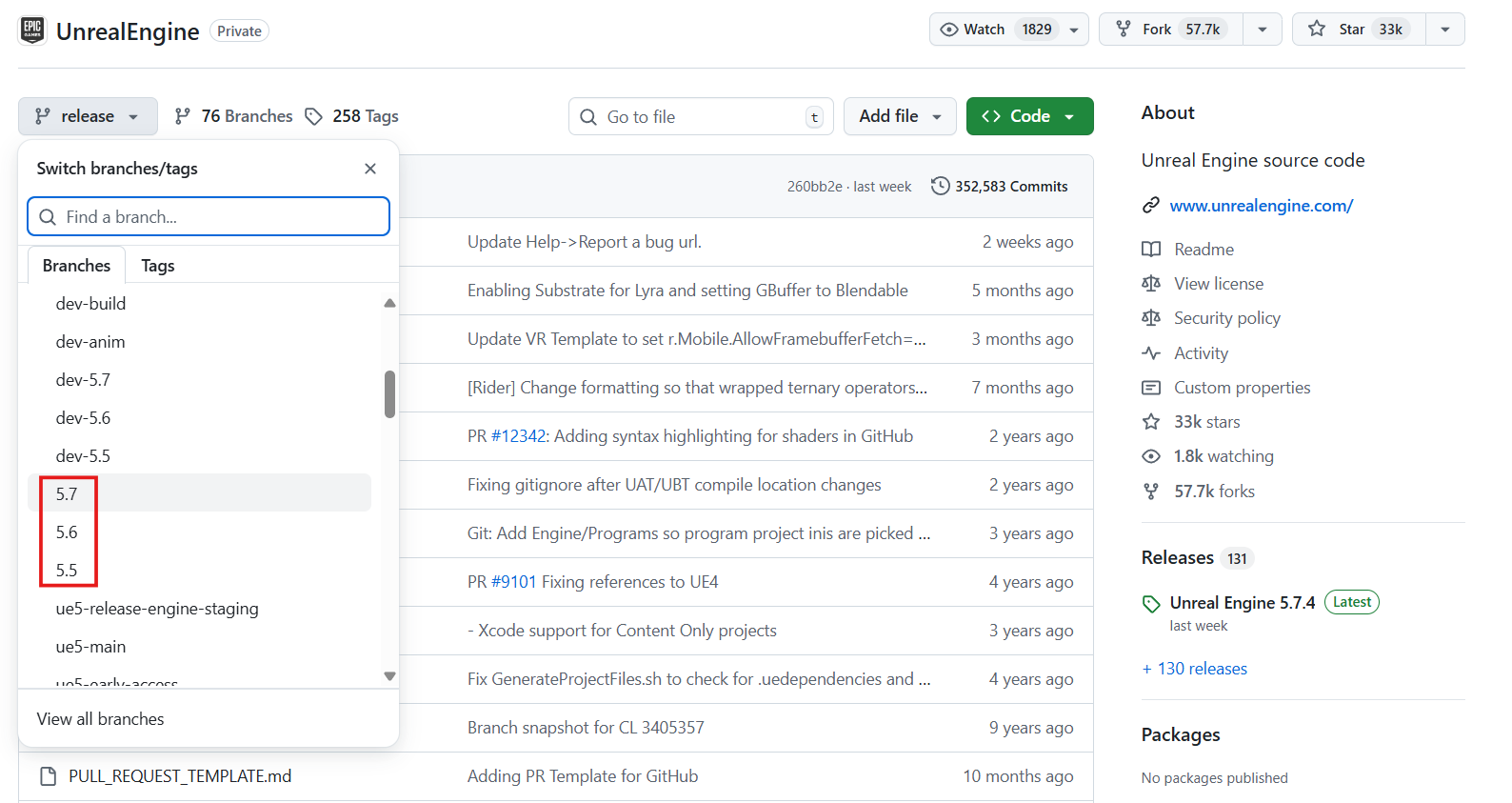
EpicGames의 UnrealEngine 리포지터리에서 원하는 버전의 엔진을 선택한다
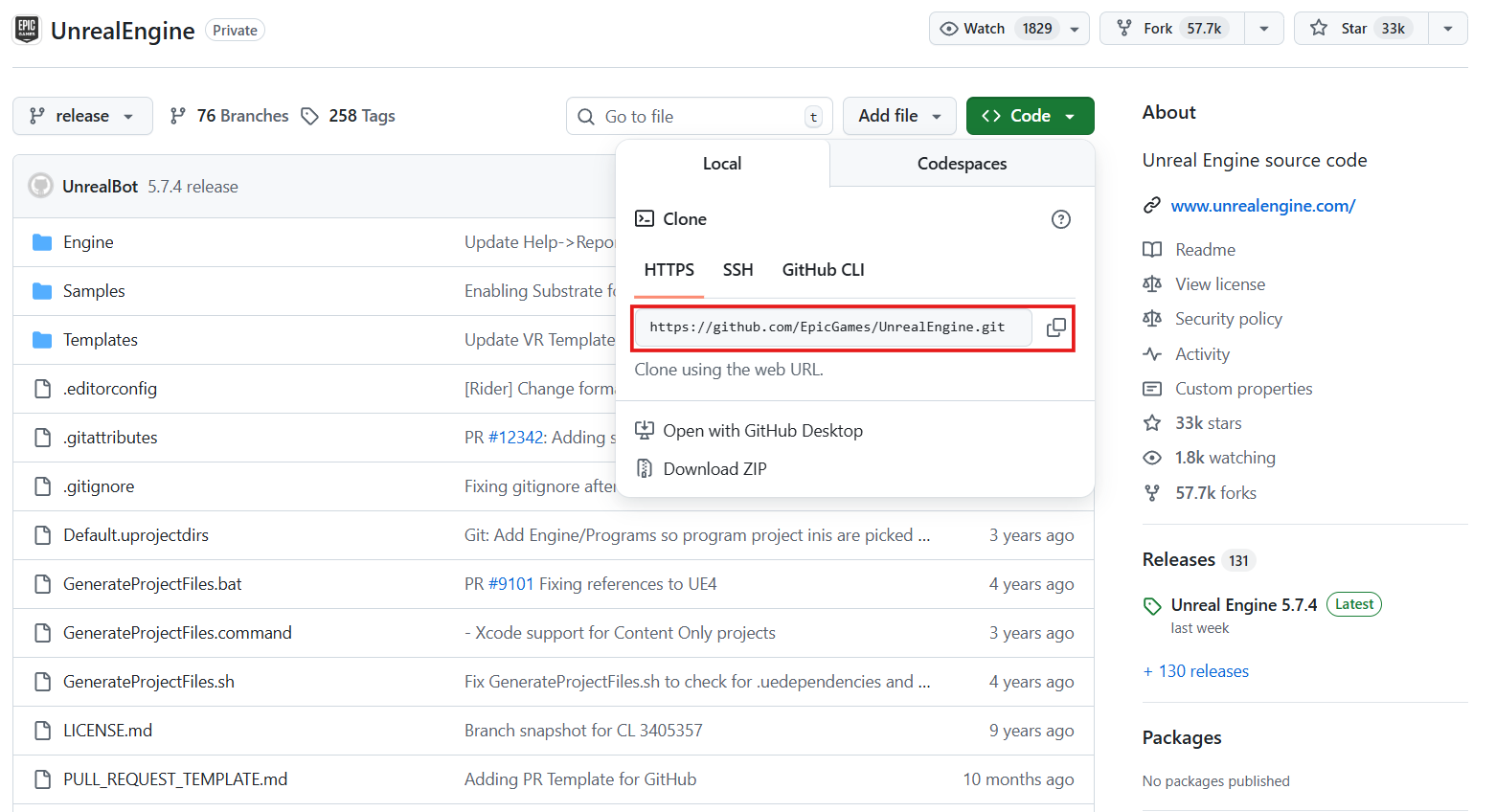
선택한 엔진 버전의 Code - HTTPS 주소를 복사한다

소스 엔진을 설치할 경로에서 git bash를 실행하고 git clone "복사한 주소" 명령어를 입력한다
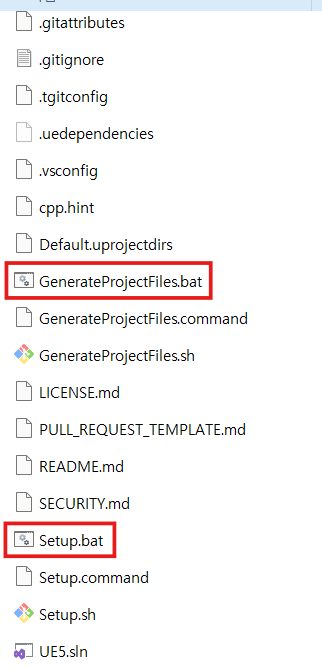
소스 버전의 언리얼엔진이 설치된 경로에서 위 2개의 bat 파일을 실행한다
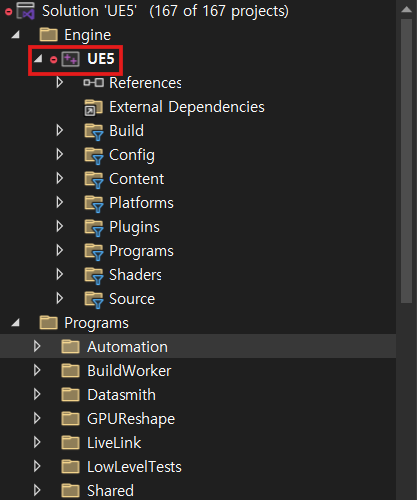
두개의 bat 파일을 실행한 후에 생성된 sln 파일을 실행한다
Engine 폴더 아래의 소스 버전의 언리얼 엔진을 startup 프로젝트로 설정하고 build하여 소스 빌드를 완료한다
2) GameLift를 사용하기 위한 조건
GameLift를 사용하기 위해선 다음의 조건이 만족되어야 한다
- 3.1 버전 이상의 CMake
- 3.6 버전 이상의 파이썬
- 시스템 환경변수에 등록된 Git

위 3개의 구성요소가 시스템 환경변수에 등록되어 있어야 한다
등록되어 있는지 여부는 고급 시스템 설정 보기 - 환경 변수 - 시스템 변수에서 확인할 수 있다

각 구성요소의 버전은 cmd 창에서 구성요소 --version의 명령어를 입력하여 확인할 수 있다
3) 서버 대상의 build.cs 파일 추가

데디케이트 서버를 사용하는 경우 서버를 대상으로 build.cs 파일을 추가해야 한다
소스 빌드된 엔진 기반의 프로젝트에서 "프로젝트이름ServerTarget".build.cs 파일을 추가하고
TargetType을 Server로 변경한다
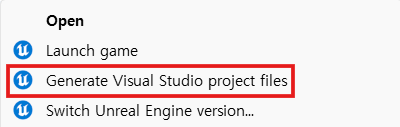
build.cs 파일을 추가한 이후에 기존의 Intermediate 폴더와 Binaries 폴더를 삭제하고
.uproject 파일의 Generate Project Files를 선택하여 관련된 파일들을 다시 생성한다
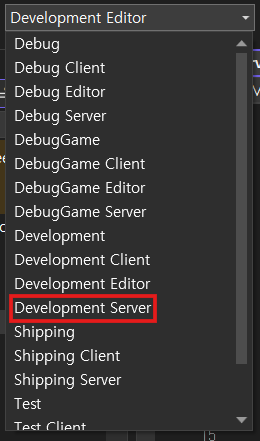
이후 상단 Solution Configuration을 Development Server로 변경하고 컴파일하면 서버 관련 파일을 생성한다
만약, Development Editor로 설정하면 에디터 관련 파일을 생성하면서 에디터를 실행한다
'언리얼 엔진 - 게임 프로젝트 > AWS GameLift를 활용한 데디케이트 FPS 프로젝트' 카테고리의 다른 글
| AWS - 3) Identity Center 사용자 생성 (0) | 2026.03.27 |
|---|---|
| AWS - 2) AWS 사용자 유형 (0) | 2026.03.26 |
| AWS - 1) AWS 요금 관리 (0) | 2026.03.26 |
| 기초 세팅 - 최종) GameLift Server SDK + 언리얼 엔진 플러그인 생성 (2) (0) | 2026.03.20 |
| 기초 세팅 - 2) GameLift Server SDK + 언리얼 엔진 플러그인 생성 (1) (0) | 2026.03.20 |