728x90
반응형
- 개요

일반적으로 Scene에 배치된 GameObject는 클릭하지 않는 이상 위와 같이 시각적인 요소를 보여주지 않는다
이때 Game Object Icon Gizmos 옵션을 사용하면 GameObject를 Scene 뷰에서 쉽게 식별하고 관리할 수 있다

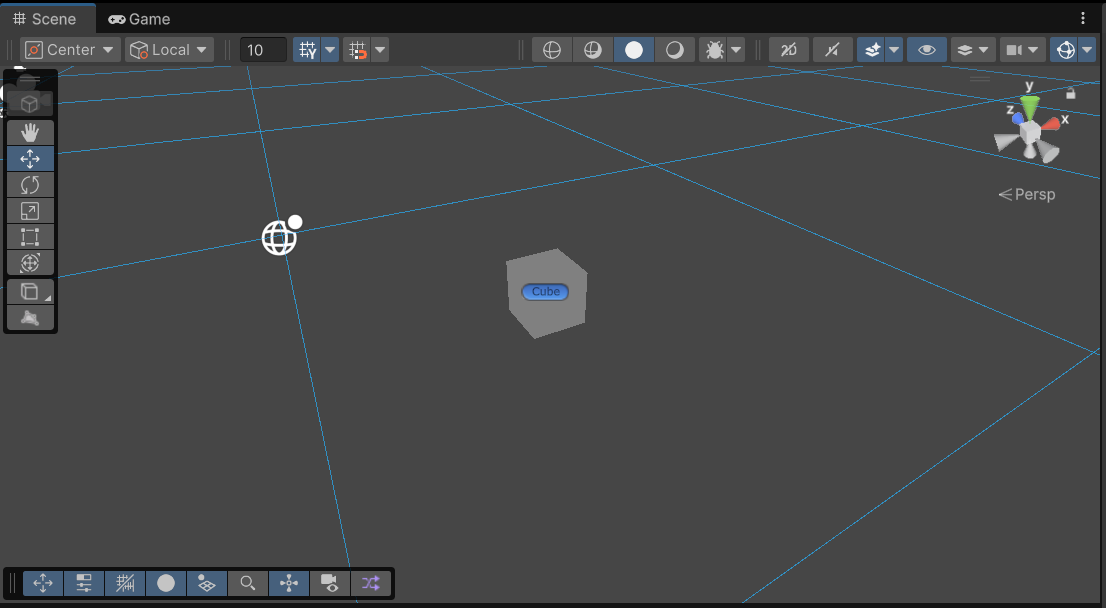
위와 같이 Inspector 창에서 오브젝트의 이름옆의 화살표를 눌러서 아이콘을 오브젝트에 적용할 수 있다
아이콘은 총 3가지로 구성되어 있으며 각각 다음과 같다
- 1) Label : 오브젝트 이름을 배경색과 함께 표시
- 2) Icon : 단순 기호 표시
- 3) Other : 사용자 지정 텍스트나 스프라이트 사용 가능
- 그외의 정보
1) Game 뷰에서 기즈모를 표현하는 방법
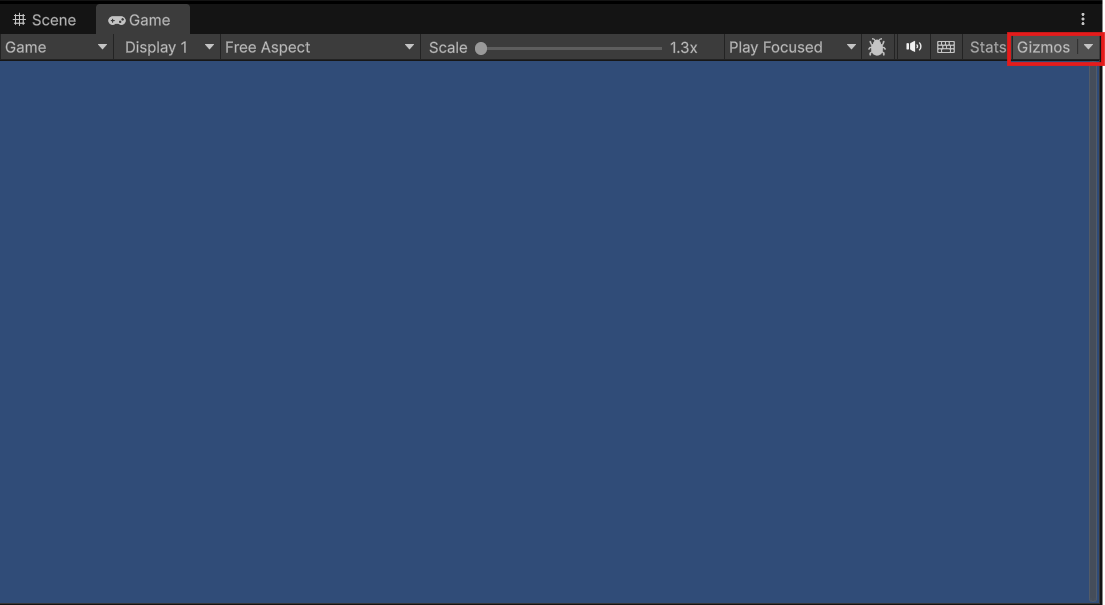
Scene 뷰가 아닌 Game 뷰에서도 Gizmo를 확인하고 싶다면 우측 상단의 Gizmos 옵션을 선택하여 활성화한다
2) Gizmo 관련 옵션

Gizmo 관련 옵션은 Scene 뷰의 우측 상단에서 설정할 수 있다
옵션값은 간단하게 다음과 같다
- 1) 3D Icons 옵션 : 3D Icons 옵션을 활성화하면 카메라 거리에 따라 크기 변화
- 2) 2D Icons 옵션 : 3D Icons 옵션을 비활성화하면 카메라 거리에 상관없이 크기 유지
728x90
반응형
'유니티 엔진 > 유니티 엔진의 구성' 카테고리의 다른 글
| 유니티 엔진의 구성 - 20) 스크립트 실행 순서 (0) | 2026.02.19 |
|---|---|
| 유니티 엔진의 구성 - 19) Pivot vs Center와 Global vs Local (0) | 2026.02.14 |
| 유니티 엔진의 구성 - 17) Resources (0) | 2026.02.03 |
| 유니티 엔진의 구성 - 16) Assembly Definition (0) | 2026.02.02 |
| 유니티 엔진의 구성 - 15) Render Objects (0) | 2026.01.26 |