- 개요
생성한 AWS Lambda를 테스트하고 로그로 남기는 방법을 알아본다
1) AWS Lambda 테스트
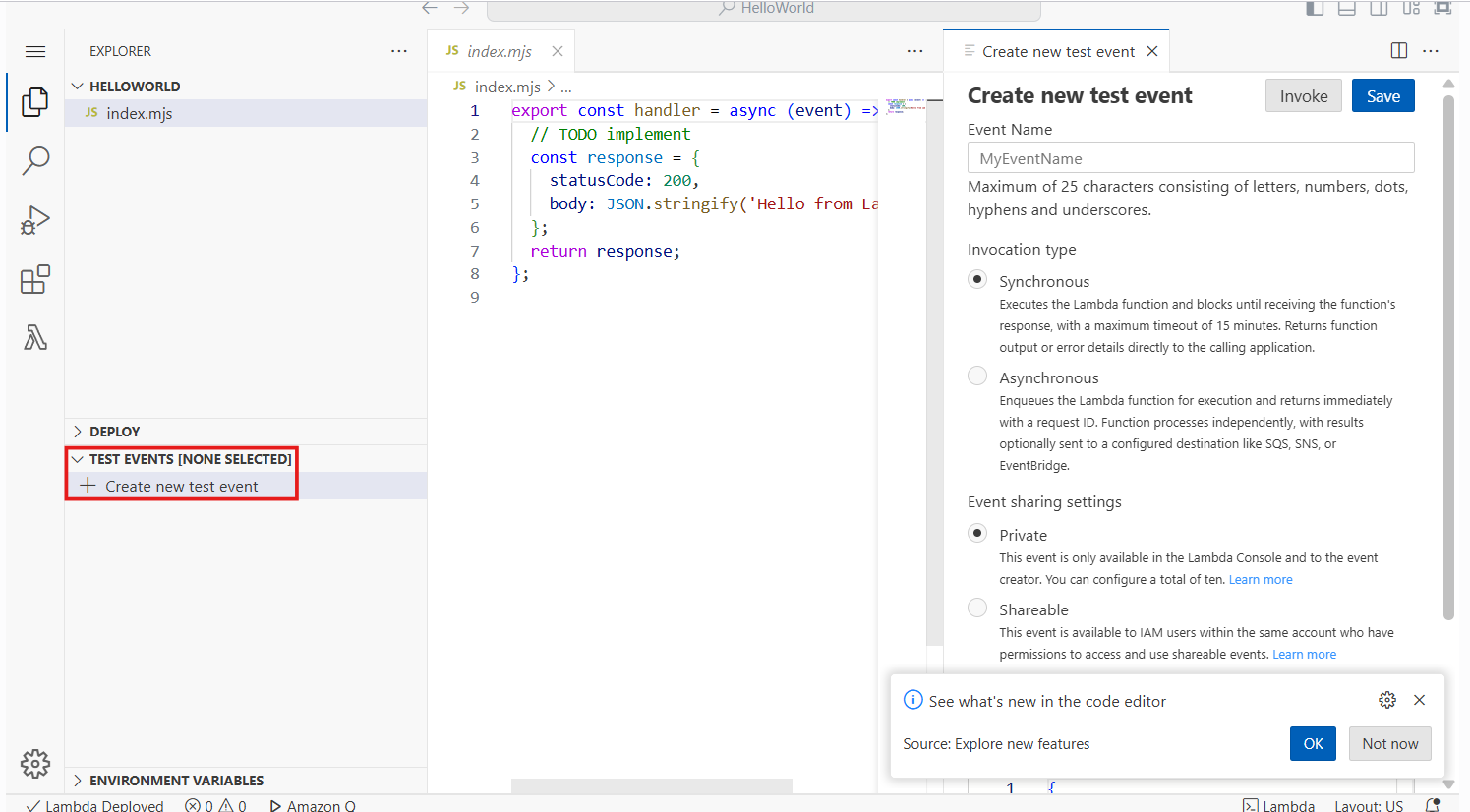
AWS Console에 로그인하고 Lambda 탭에 접속하여 코드 탭을 선택한다
이후 TEST EVENTS 탭을 선택하고 Create new test event를 클릭하여 테스트 이벤트를 생성한다
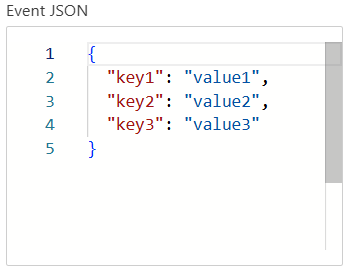
테스트 이벤트는 위와 같이 JSON 형식으로 구성되어 있다
생성한 테스트 이벤트는 기본값으로 설정하여 테스트 목적으로만 사용한다
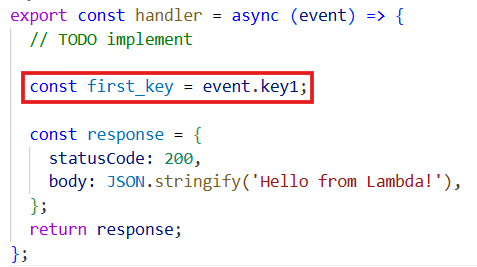
생성한 Lambda에 위의 코드를 추가하여 테스트 이벤트로 전달한 파라미터의 Key를 가져온다

이후 생성한 Lambda를 Deploy하여 실행가능한 상태로 변경한다

생성한 테스트 이벤트를 저장하고 Invoke하여 Lambda에 인자로 넘겨준다
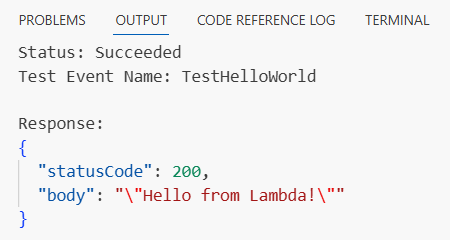
하단의 OUTPUT에서 테스트 실행 결과를 확인할 수 있다

콘솔에서 Cloud Watch 탭을 검색하면 사용할 수 있는 Lambda에 대한 로그를 확인할 수 있다
2) AWS Lambda 로그
2 - 1) 불변하는 변수의 값을 출력
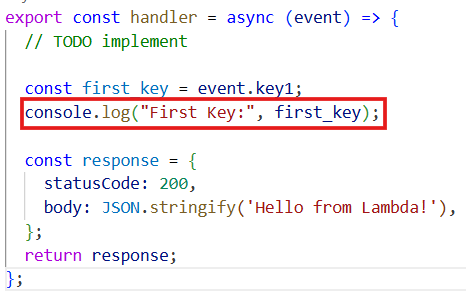
기존에 만든 Lambda를 위와 같이 수정한다
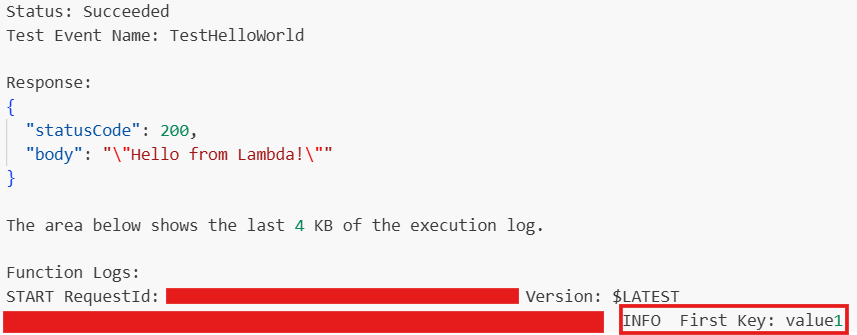
하단의 OUTPUT 탭에서 위와 같이 인자로 넘겨준 파라미터의 키가 출력된 것을 확인할 수 있다

Cloud Watch 탭에서도 동일하게 파라미터의 키가 로그에 포함된 것을 확인할 수 있다
2 - 2) 변하는 변수의 값을 출력

다음으로 const 변수가 아닌, 일반 변수를 사용한다
let 예약어를 사용하여 값이 변하는 변수를 정의할 수 있다

위와 같이 second_key 변수의 값이 변경되어 출력된 것을 확인할 수 있다
2 - 3) JavaScript 오브젝트를 출력

이어서 일반적인 변수가 아닌 JavaScript 오브젝트를 사용한다
파라미터를 위와 같이 구성하여 숫자형 데이터 + 문자열 데이터 + 인자로 받은 event를 값으로 사용한다

Cloud Watch에서 확인해보면 위와 같이 JavaScript 오브젝트가 출력된 것을 확인할 수 있다
'언리얼 엔진 - 게임 프로젝트 > AWS GameLift를 활용한 데디케이트 FPS 프로젝트' 카테고리의 다른 글
| AWS Lambda - 최종) 예외처리 (0) | 2026.05.07 |
|---|---|
| AWS Lambda - 4) ListFleets 명령어 (0) | 2026.05.07 |
| AWS Lambda - 2) Lambda 함수의 구성 (0) | 2026.05.03 |
| AWS Lambda - 1) 서버리스와 AWS Lambda 생성 (0) | 2026.05.03 |
| GameLift 플릿 - 최종) GameLift 플릿 생성과 삭제 (0) | 2026.04.30 |